Schritt für Schritt
Von einer URL bis zu angewendeten Fixes, einen Schritt nach dem anderen. Der gesamte Ablauf dauert nur wenige Minuten.
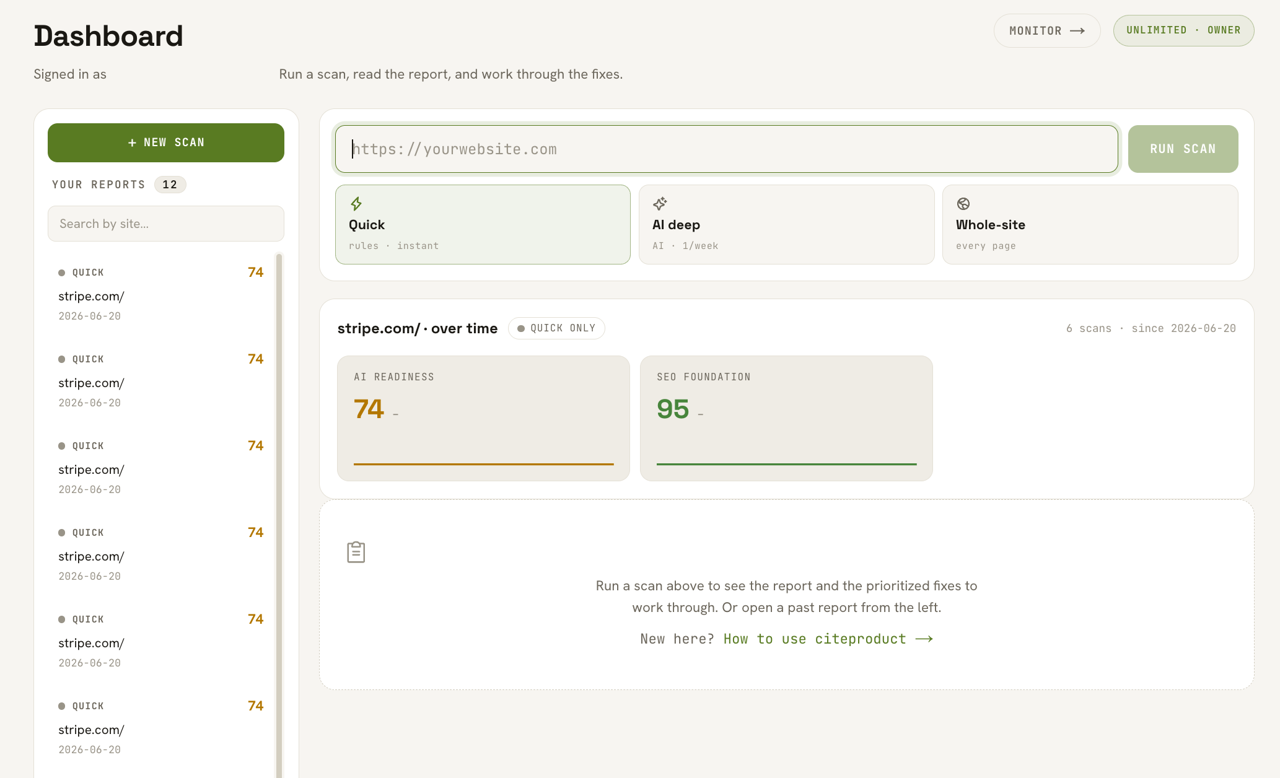
Drei Scans, eine Frage
Jeder Scan beantwortet dasselbe: Sind Sie bereit für die KI-Suche? Jeder geht nur ein Stück tiefer. Nicht sicher, womit anfangen? Starten Sie mit einem Quick-Scan.
Ein schneller Check für jede Seite: Ihre zwei Scores und die wichtigsten Fixes zum Kopieren und Einfügen. Ohne Anmeldung.
Alles aus dem Quick-Scan, plus den KI-Sichtbarkeits-Snapshot: Nennen ChatGPT, Claude, Gemini, Perplexity & DeepSeek Sie oder einen Wettbewerber?
Bewertet bis zu 10 wichtige Seiten und zeigt die schwächste, damit Sie priorisieren können, was die Domain in KI-Antworten nach unten zieht.
Gehen Sie auf citeproduct.com und fügen Sie Ihre URL in das Scan-Feld ein.
Jede einzelne Seite oder Ihre gesamte Domain funktioniert. Für einen Quick-Scan brauchen Sie kein Konto und müssen keinen Crawler installieren.

Wählen Sie einen Scan-Typ.
Page Audit (kostenlos, sofort) für einen schnellen Überblick · KI-Sichtbarkeit, um zu sehen, ob die KI Sie nennt · Website-Audit (Pro) für bis zu 10 wichtige Seiten. Nicht sicher? Beginnen Sie mit dem Page Audit.

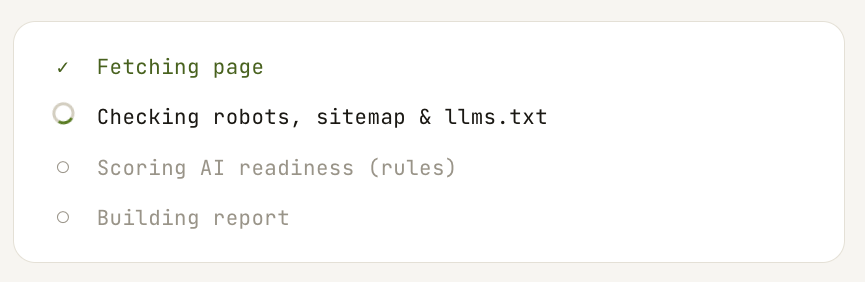
Klicken Sie auf „Scannen“ und warten Sie.
Der Quick-Scan läuft sofort. Die KI-Tiefenanalyse dauert ~30-60s, und Sie verfolgen den Fortschritt mit: Seite abrufen, robots/sitemap/llms.txt prüfen, bewerten, dann den Bericht erstellen.
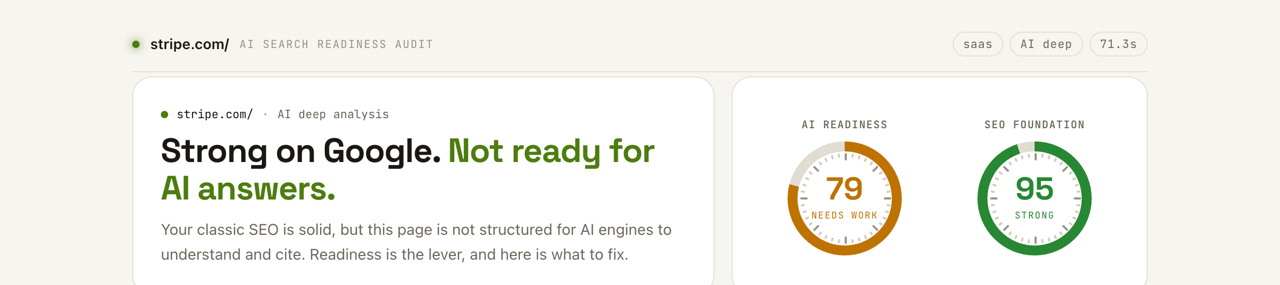
Lesen Sie Ihre beiden Scores ganz oben.
KI-Bereitschaft und SEO Foundation, dazu ein einzeiliges Fazit wie „Stark bei Google. Nicht bereit für KI-Antworten.“
Prüfen Sie den KI-Sichtbarkeits-Snapshot (nur KI-Tiefenanalyse).
Ob ChatGPT, Claude, Gemini, Perplexity & DeepSeek Sie bei den Fragen Ihrer Käufer nennen oder stattdessen einen Wettbewerber.
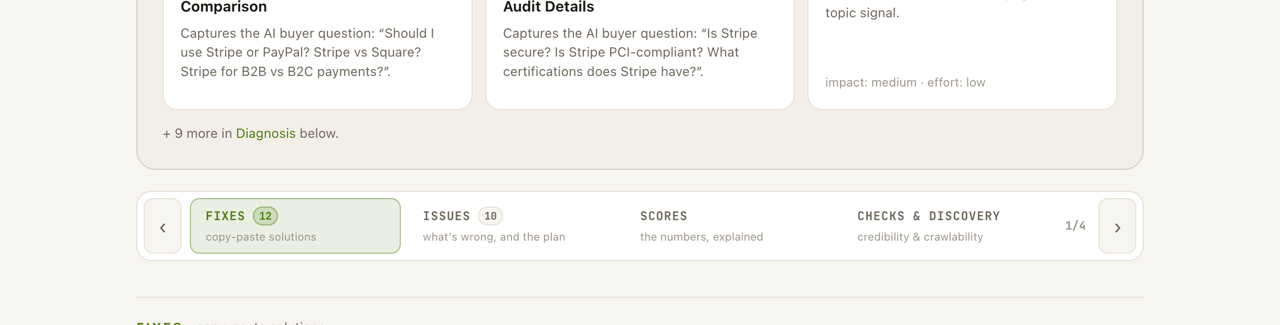
Blättern Sie durch die vier Tabs des Berichts.
Fixes (Lösungen zum Kopieren und Einfügen) · Issues (was nicht stimmt, plus der Plan) · Scores (die Zahlen erklärt) · Checks. Beginnen Sie bei Fixes.
Kopieren Sie einen Fix.
Jeder Fix hat einen Copy-Button, z. B. das Schema (JSON-LD), den llms.txt-Entwurf, eine FAQ, eine Umschreibung. Er ist fertig zum Einfügen, nicht nur ein Vorschlag.

Fügen Sie ihn in Ihre Website ein.
Schema → in den <head> Ihrer Seite. llms.txt → in das Root-Verzeichnis Ihrer Website (yoursite.com/llms.txt). FAQ, Überschriften, Zusammenfassung & Umschreibungen → in den Seitentext.
Messen Sie die Veränderung über die Zeit.
Führen Sie die KI-Sichtbarkeitsprüfung nach Ihren Änderungen erneut aus oder aktivieren Sie Monitor, um dieselben Käuferfragen wöchentlich zu vergleichen. Jede erfolgreiche KI-Sichtbarkeitsprüfung nutzt das angezeigte Freikontingent oder einen Credit.
Speichern Sie ihn und schalten Sie das Monitoring ein.
Jeder Scan wird in Ihrem Dashboard gespeichert. Schalten Sie das wöchentliche Monitoring ein, um eine Seite über die Zeit zu verfolgen und einen Rückgang zu erkennen, bevor er Sie etwas kostet.